So funktioniert es
Vom Ziel zur Route, die du fahren kannst
Sechs Schritte, in der Reihenfolge, in der sie dir begegnen. Jeder davon ist ein Bildschirm in der App.
01Routen-Tab
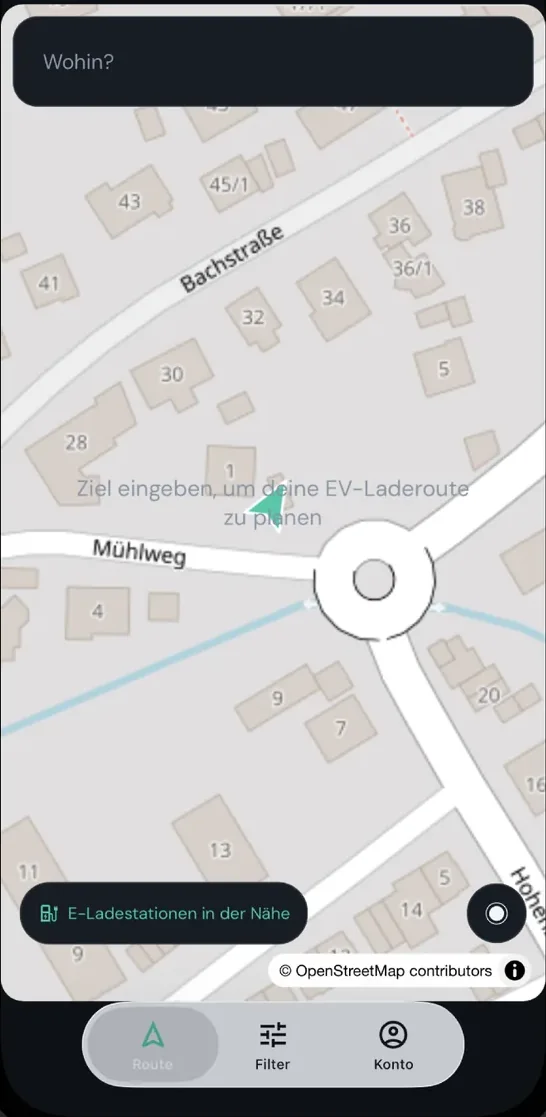
Ein Ziel eingeben
Die Planung beginnt bei deinem Standort und einem Ziel. SparkRoute ruft für jede Routenvariante alle Ladesäulen entlang der Strecke ab, damit der Vergleich auf dem beruht, was tatsächlich da ist.
- Ziel suchen –
- tippe eine Adresse ein und wähle sie aus den Treffern. Dein aktueller Standort ist der voreingestellte Start.
- Startbedingungen –
- aktueller Ladestand und die Reserve, die bei Ankunft übrig bleiben soll.
- Fahrzeugprofil –
- Akkukapazität und mögliche Ladeleistung stammen aus deinem gespeicherten Fahrzeug.
02Routenoptionen
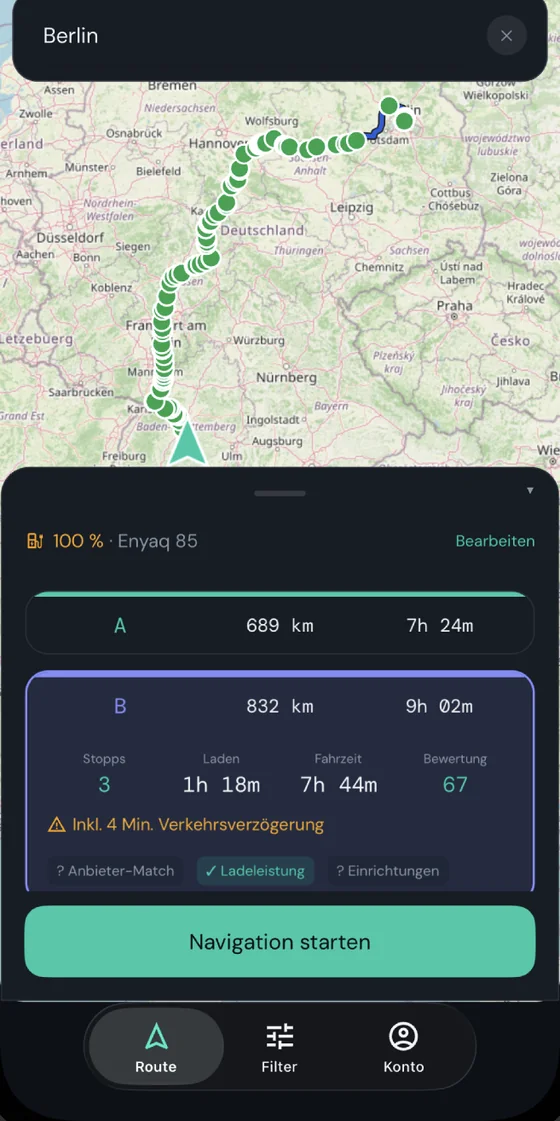
Bis zu drei bewertete Routen vergleichen
Es kommen bis zu drei Routen zurück, jede bewertet nach den Lademöglichkeiten entlang der Strecke, dazu die Anzahl der Stopps, die dein Fahrzeug brauchen wird. Gesetzt wird dabei kein einziger Stopp.
- Routenbewertung –
- eine Zahl bis 100, gewichtet über die Abstände zwischen nutzbaren Ladesäulen, deine bevorzugten Anbieter, Ladeleistung, Verfügbarkeit und Ausstattung.
- Kennzahlen –
- Strecke, Fahrzeit, Ladezeit und die empfohlene Anzahl Stopps für dein Fahrzeug.
- Empfohlene Stopps –
- wie viele die Fahrt braucht, nicht wo du halten musst. Die Auswahl bleibt bei dir.
03Ladepunkt-Detail
Stopps hinzufügen, wann immer du willst
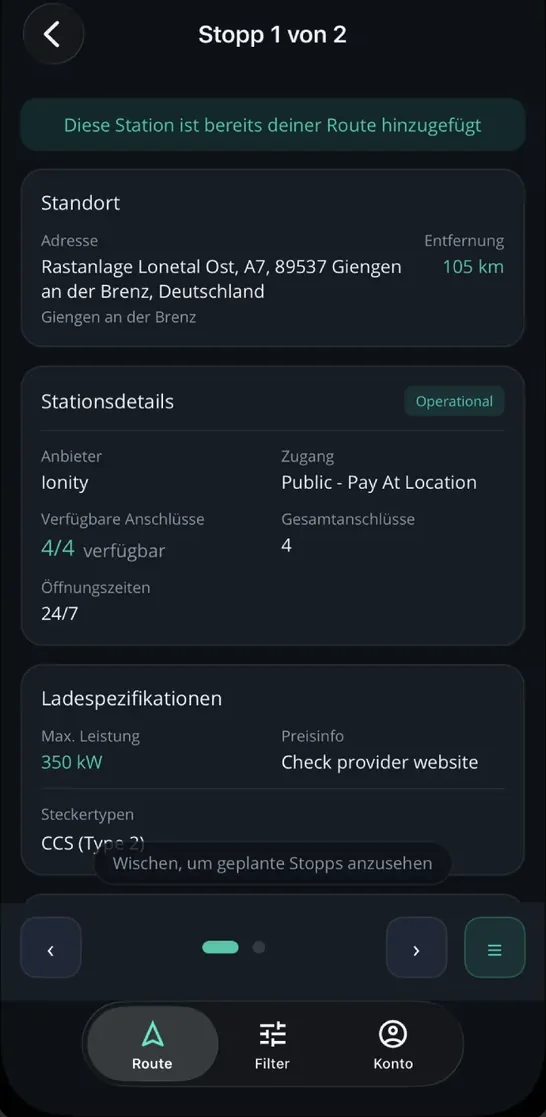
Sieh dir jede Ladesäule entlang der Route an und mach eine davon zum Stopp – vor der Abfahrt oder mitten auf der Strecke. Jede führt in den Ladepunkt selbst: wer ihn betreibt, wie schnell er lädt, wie viele Ladepunkte es gibt und was fußläufig erreichbar ist.
- Anschlüsse und Leistung –
- Spitzenleistung je Stecker, abgeglichen mit dem, was dein Fahrzeug tatsächlich aufnimmt.
- Umfeld –
- Essen, Toiletten, Einkaufen, Spielplatz und WLAN – damit du siehst, wie ein längerer Stopp hier wäre.
- Jederzeit hinzufügen oder entfernen –
- was du hinzufügst, erscheint als geplanter Stopp, und ein noch nicht erreichter lässt sich wieder streichen.
04Filter-Tab
Die Suche eingrenzen, bevor sie bewertet
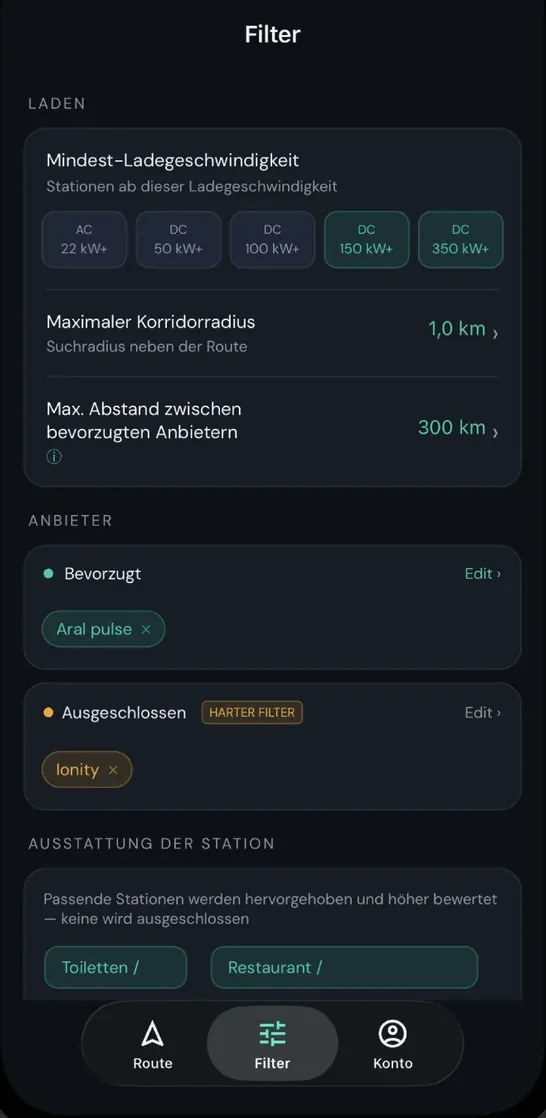
Filter verkleinern die Auswahl, sodass unerwünschte Ladepunkte gar nicht erst auftauchen – auch nicht als Rückfallebene.
- Maximaler Korridor –
- die Suchentfernung abseits der Route. Weiter findet mehr Ladepunkte, kostet aber Umweg.
- Mindestladeleistung –
- Ladepunkte unterhalb deiner kW-Grenze fallen vor der Bewertung heraus.
- Ausgeschlossene Anbieter –
- ein harter Filter. Sie fallen vollständig aus der Routenberechnung heraus und tauchen nicht wieder auf.
- Bevorzugte Anbieter –
- ein weicher Filter. Er entfernt nichts: Die Liste schrumpft auf deine Anbieter zusammen, und wo der Abstand zwischen zwei von ihnen größer ist als der von dir erlaubte, erscheinen auf diesem Stück wieder andere Ladesäulen – damit du nie ohne Lademöglichkeit dastehst.
- Übernehmen und neu berechnen –
- Filter ändern eine aktive Route nie unbemerkt; du bestätigst.
05Aktive Navigation
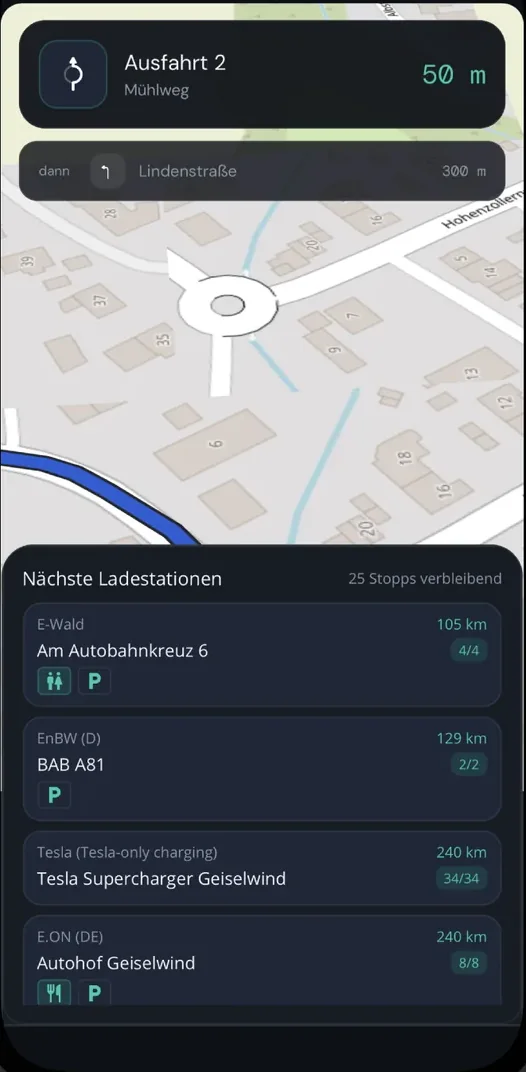
Eine übersichtliche Ansicht während der Fahrt
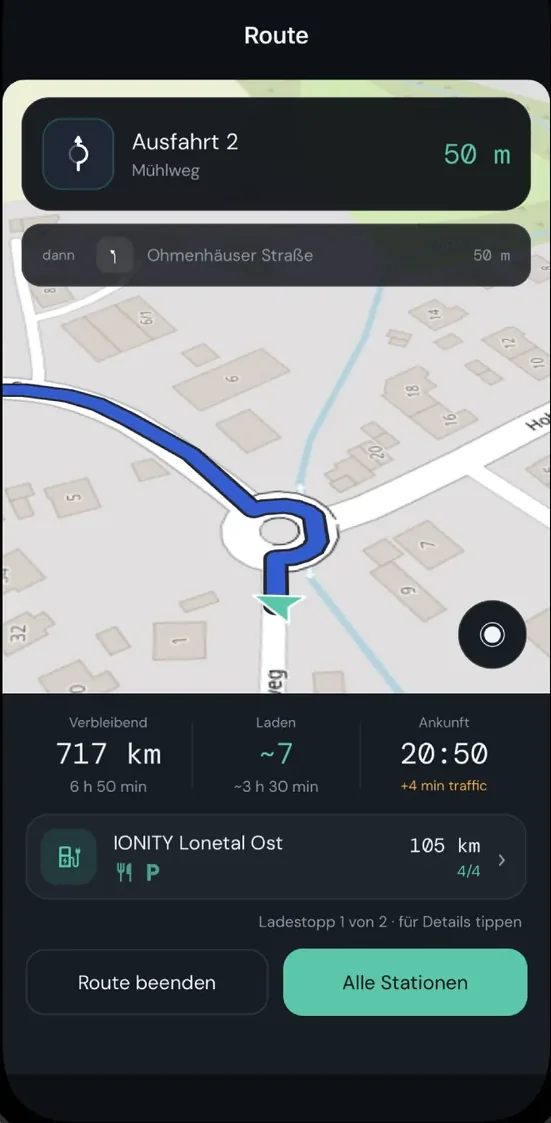
Die Navigationsansicht zeigt das nächste Manöver, die Entfernung dorthin und deinen Ladezustand. Ladesäulen entlang der Route bleiben einen Tipp entfernt – einen Stopp während der Fahrt zu ergänzen führt nie durch ein Menü.
- Abbiegekarte –
- das Manöversymbol mit Entfernung, darunter das folgende Manöver als kleine „dann“-Zeile.
- Akkuanzeige –
- erwarteter Ladestand in Amber, geschätzt aus den Daten deines Fahrzeugs und dem zuletzt von dir eingetragenen Stand.
- Nächster Stopp –
- Entfernung zur kommenden Ladesäule und der angestrebte Ladestand, immer einen Tipp entfernt.
- Ankunft an einem Stopp –
- trag deinen echten Ladestand ein, und die empfohlene Anzahl der verbleibenden Stopps wird neu berechnet.
06Geplante Stopps
Alle Stopps, die du gesetzt hast, an einer Stelle
Deine gesetzten Stopps stehen in Reihenfolge der Route beieinander – so siehst du den ganzen Ladeplan, ohne die Navigation zu verlassen.
- In Reihenfolge der Route –
- jeder von dir gesetzte Stopp, mit Entfernung und dem Ladestand, den du anpeilst.
- Jeden Stopp öffnen –
- dieselbe Detailansicht wie vor dem Hinzufügen: Anbieter, Leistung, Ladepunkte und was in der Nähe ist.
- Einen wieder entfernen –
- ein noch nicht erreichter Stopp lässt sich streichen, und die Route läuft ohne ihn weiter.
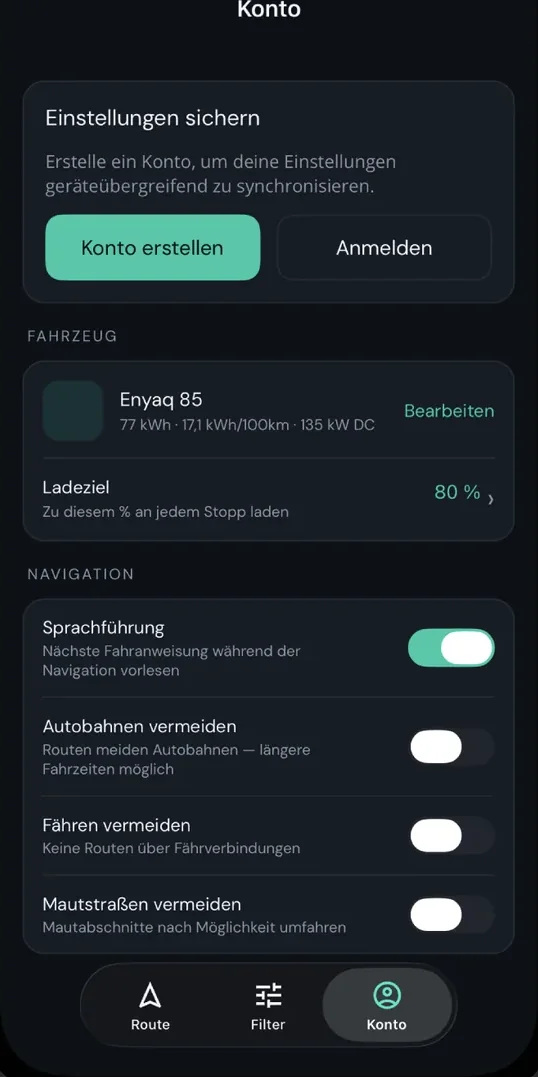
07Konto-Tab
Fahrzeug und Einstellungen synchron halten
Zum Planen ist ein Konto optional, zum Synchronisieren nötig. Filter, Fahrzeuge und Einstellungen wandern mit auf ein neues Gerät.
- Fahrzeugprofile:
- Wähle dein Fahrzeug aus, damit Anzahl und Zeitaufwand der Ladestopps geschätzt werden können.
- Konto –
- synchronisiere deine Filter und Einstellungen mit einem weiteren Gerät.